사용설명서 · 시작하기
가입부터 첫 화면까지
일곱 단계면 됩니다
이메일로 가입하고 업종과 쓸 제품을 고르면, 사업체 정보와 메뉴 몇 개만 넣고 바로 매장 화면이 열립니다. 카드 단말기와 프린터는 건너뛰고 나중에 연결해도 됩니다.
- 설치비 A$0
- 설치할 프로그램 없음
- 중간에 나가도 이어서 진행
이 기능으로 하는 일
- 이메일 하나로 가입하고, 브라우저에서 바로 매장 설정을 시작합니다.
- 업종에 맞는 제품만 골라서 한 달에 얼마인지 가입 중에 확인합니다.
- 메뉴 · 시술 · 상품을 몇 개만 넣으면 그날 바로 주문이나 예약을 받을 수 있습니다.
아래 화면은 데모 매장에서 실제 앱을 찍은 것입니다. 태블릿 가로 화면 기준이며, 그림을 누르면 크게 볼 수 있습니다.
가입하기
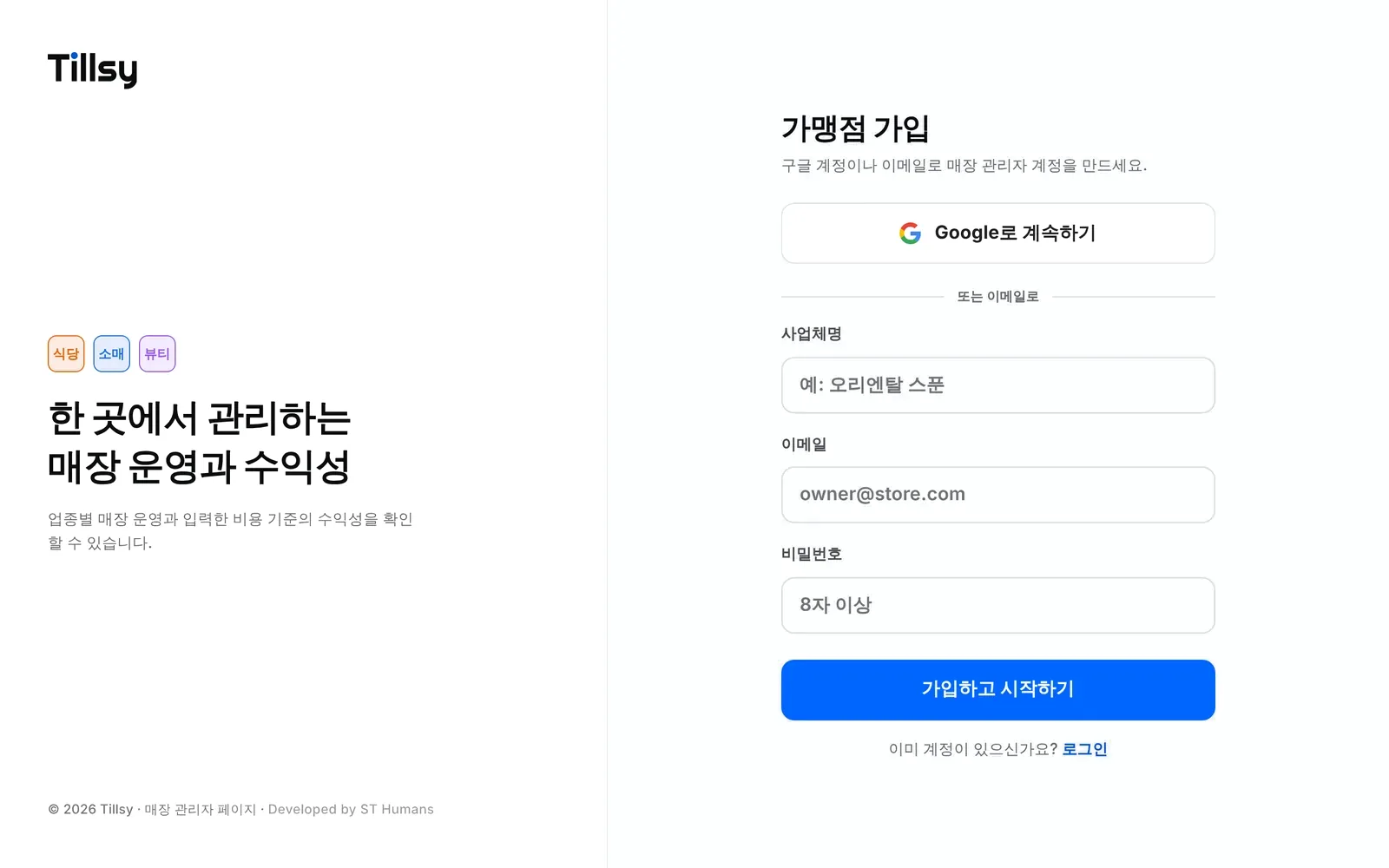
이메일 하나로 가입합니다. 설치할 프로그램은 없고, 브라우저에서 바로 열립니다.
사업체명 · 이메일 · 비밀번호를 넣습니다
Tillsy 홈 오른쪽 위 로그인을 누른 뒤 가맹점 가입으로 들어갑니다.
- 사업체명 — 가게 이름입니다. 다음 단계에서 다시 고칠 수 있습니다.
- 이메일 — 앞으로 로그인할 때 쓰는 주소입니다.
- 비밀번호 — 8자 이상.
다 넣고 가입하고 시작하기를 누르면 바로 매장 설정으로 넘어갑니다. 화면 위쪽 Google로 계속하기로 가입해도 됩니다.
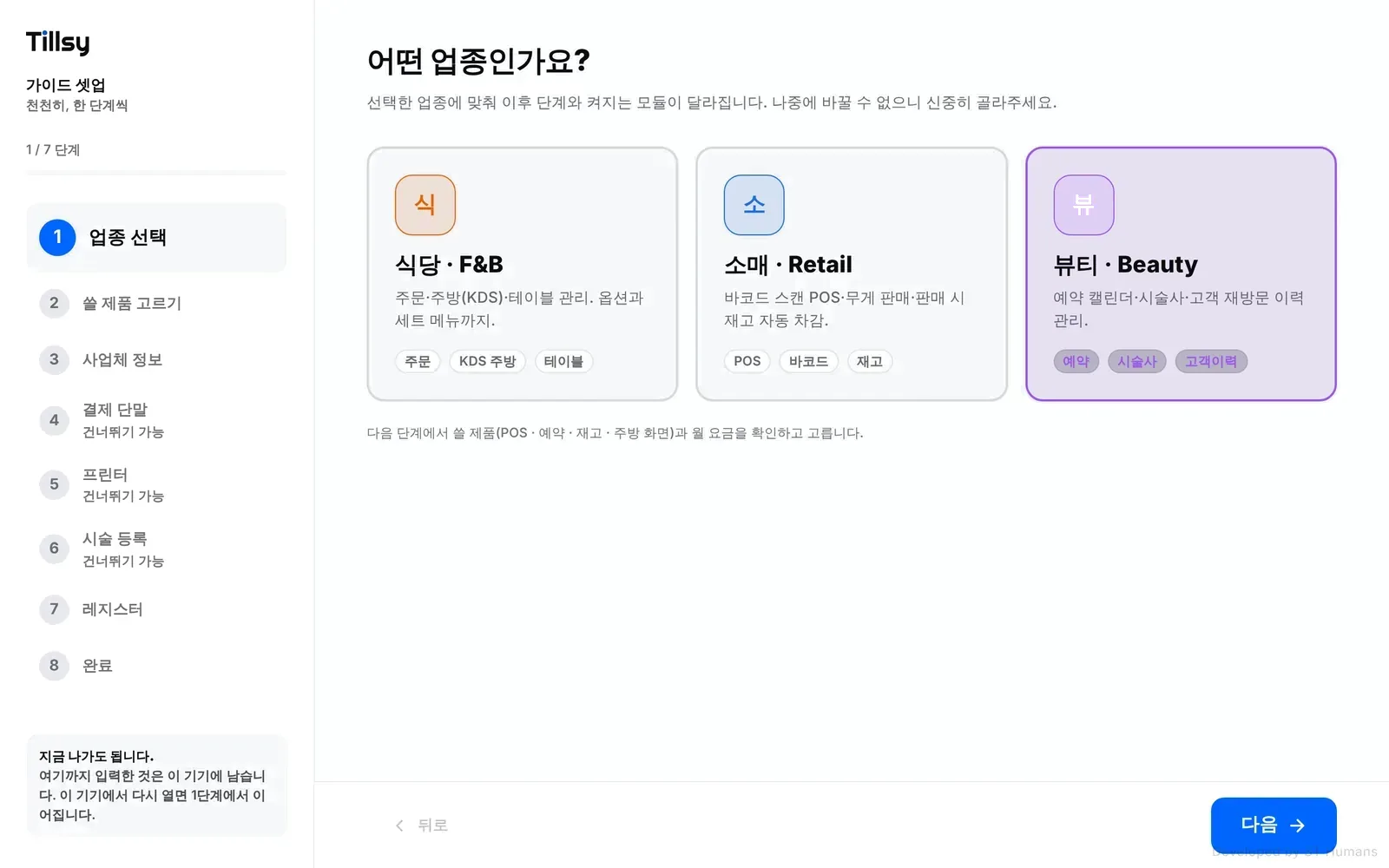
매장 설정 일곱 단계
왼쪽에 지금 몇 번째 단계인지 보입니다. 건너뛰기 가능이라고 적힌 단계는 나중에를 눌러 넘어가도 됩니다. 중간에 나가도 그 기기에서 다시 열면 하던 단계에서 이어집니다.
업종을 고릅니다
식당 · F&B, 소매 · Retail, 뷰티 · Beauty 중 하나를 누르고 다음.
업종에 따라 이후 단계와 켜지는 기능이 달라집니다. 식당은 주문과 주방 화면, 소매는 바코드와 재고, 뷰티는 예약 캘린더가 중심입니다.
알아 두세요업종은 가입 뒤에 화면에서 바꿀 수 없습니다. 잘못 골랐다면 hello@tillsy.com.au 로 알려 주세요.
쓸 제품을 고르고 월 요금을 확인합니다
업종에 맞는 제품이 미리 체크되어 있습니다. 필요 없는 것은 눌러서 끄면 되고, 아래 월 예상 요금 (GST 별도)이 그 자리에서 바뀝니다.
- 뷰티 — 예약 A$79가 기본입니다(직원 5명 포함, 6번째부터 1명당 A$9). 재고 A$49는 원하면 켭니다.
- 식당 — POS A$99에 주방 화면(KDS) A$49가 미리 켜져 있습니다.
- 소매 — POS A$99에 재고 A$49가 미리 켜져 있습니다.
예약만 쓰는 살롱은 POS 요금을 따로 내지 않습니다. 예약 손님 결제는 예약 요금에 들어 있고, 예약 없이 바로 파는 판매가 생긴 달에만 POS A$99가 붙습니다.
알아 두세요재고는 나중에 설정 → 모듈에서 직접 켤 수 있습니다. 주방 화면(KDS)은 여기서 끄면 나중에 화면에서 켤 수 없고, 연락을 주시면 켜 드립니다.
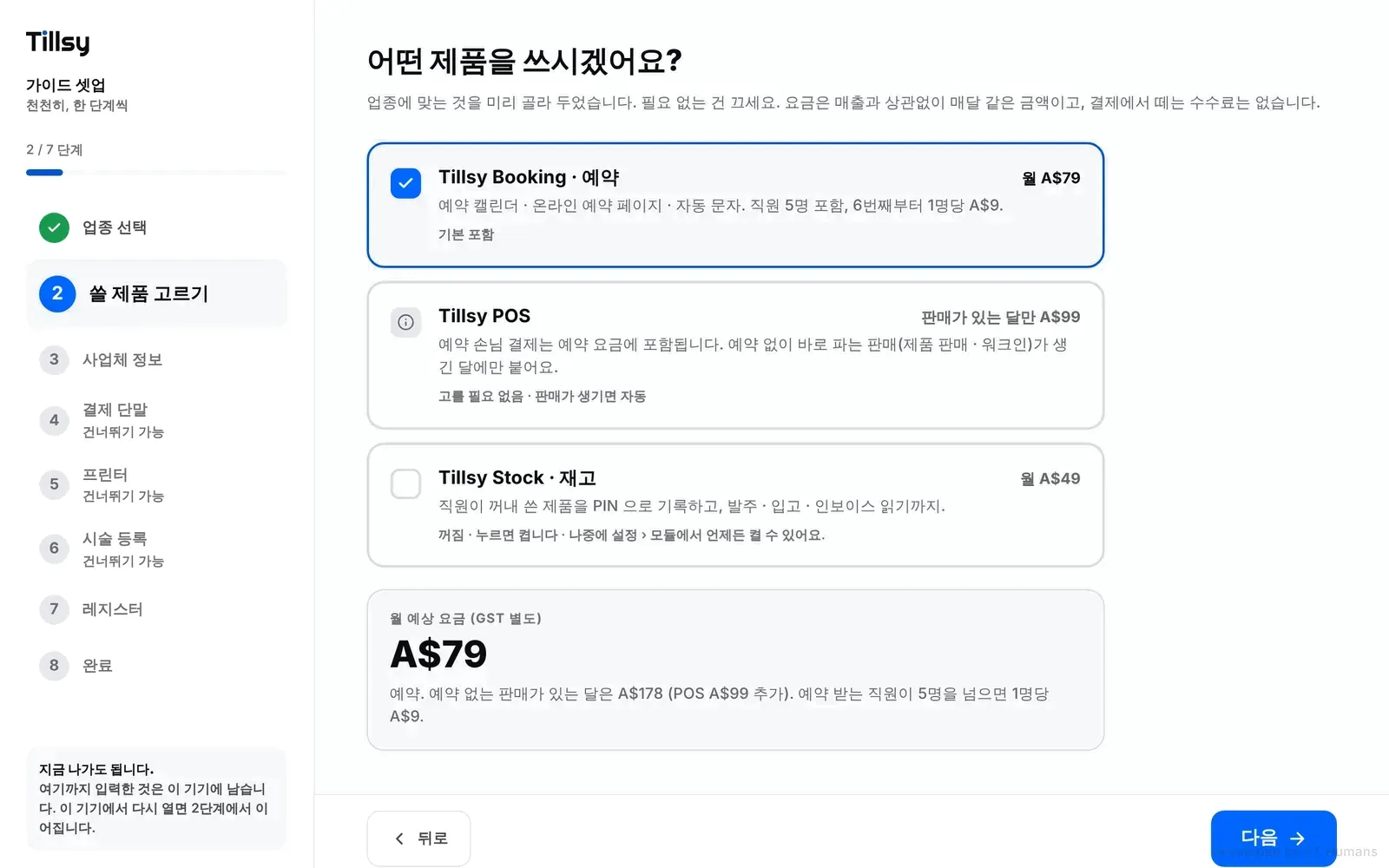
뷰티 매장의 예. 예약만 켜면 월 A$79입니다. 사업체 정보를 넣습니다
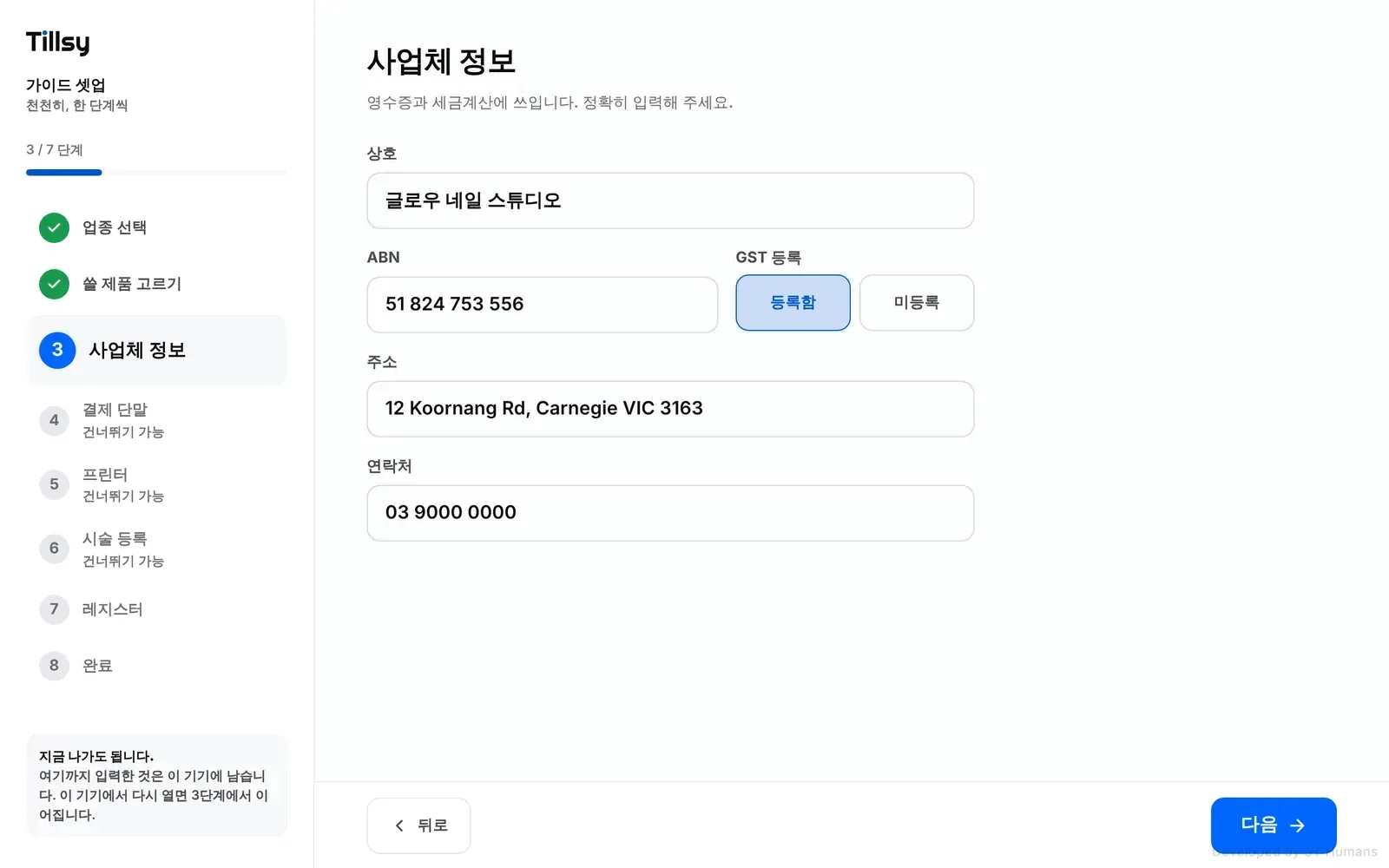
상호, ABN, GST 등록 여부, 주소, 연락처를 넣습니다. 영수증(tax invoice)과 세금 계산에 그대로 쓰이니 정확히 적어 주세요.
GST 등록에서 미등록을 고르면 판매에 GST가 붙지 않습니다. 나중에 등록하게 되면 설정 → 세금 (GST)에서 바꿉니다.
결제 단말은 ‘나중에’를 누릅니다
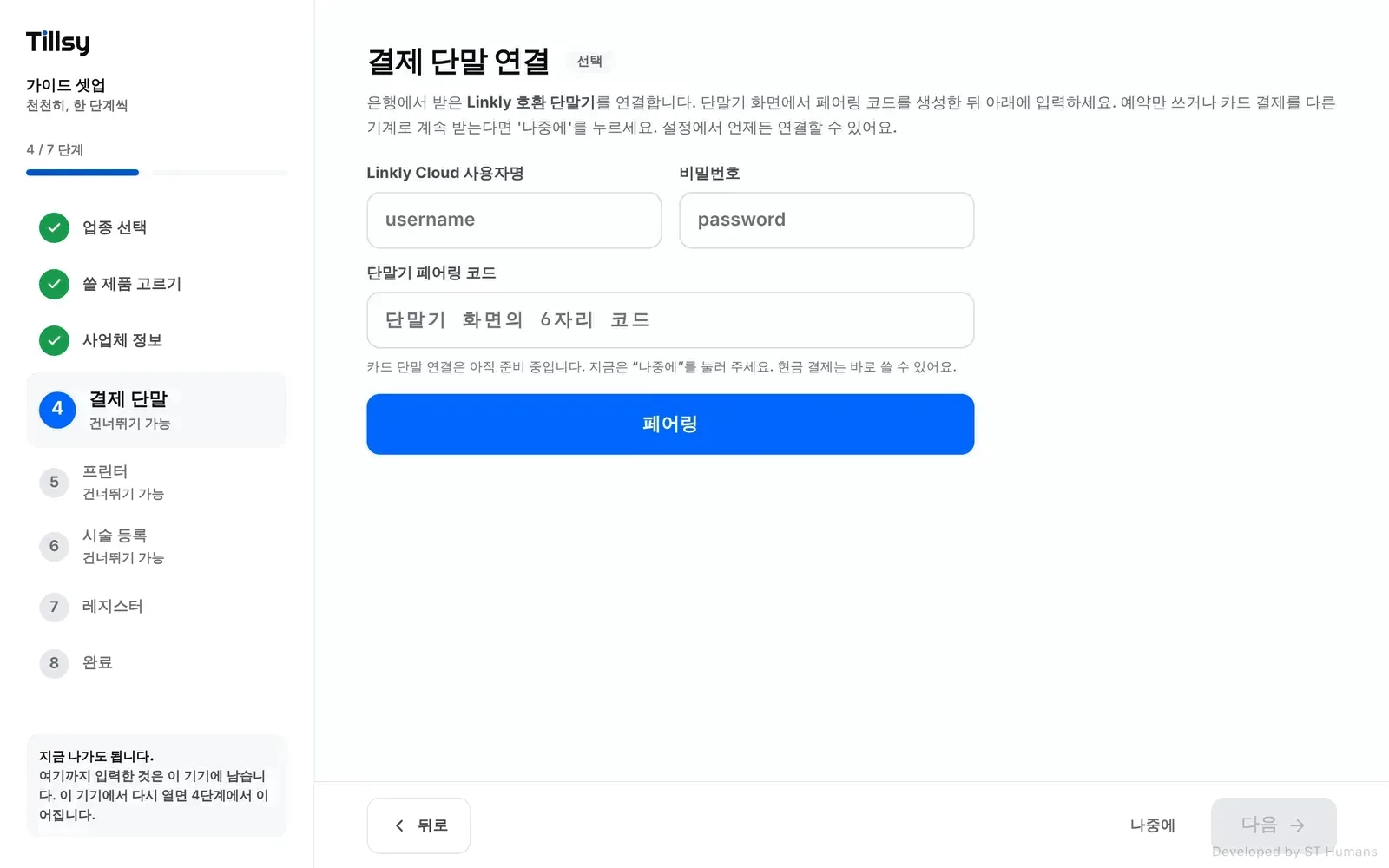
은행에서 받은 카드 단말기를 연결하는 단계입니다. 지금은 나중에를 눌러 넘어가 주세요. 현금 결제는 연결 없이 바로 쓸 수 있습니다.
알아 두세요카드 단말(Linkly) 연결은 아직 준비 중입니다. 열리면 설정에서 연결할 수 있고, 매장 단말기 결제에서 Tillsy가 떼는 수수료는 없습니다.
영수증 프린터를 연결합니다 (없으면 나중에)
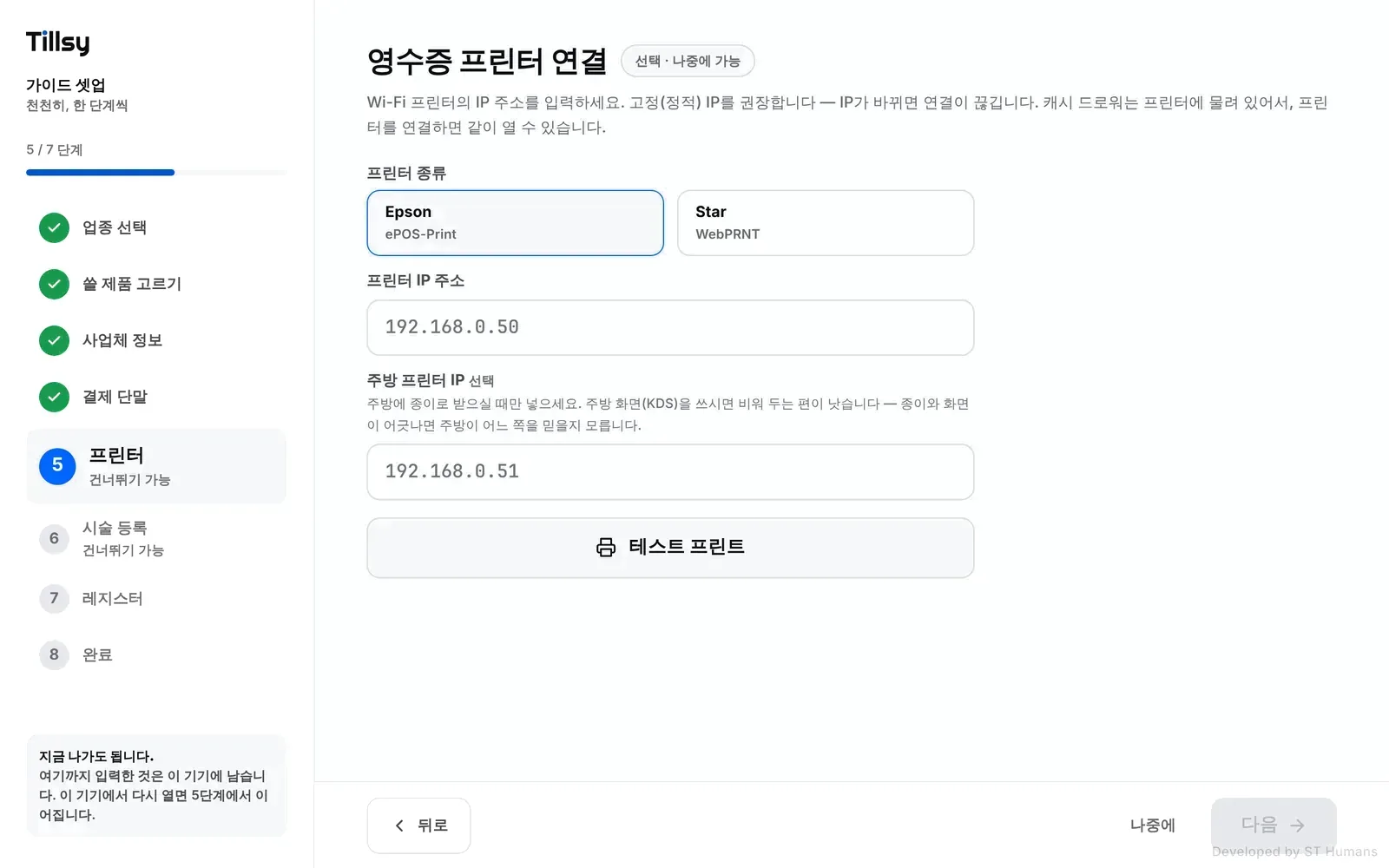
Wi-Fi 영수증 프린터를 쓴다면 종류(Epson ePOS-Print 또는 Star WebPRNT)를 고르고 프린터 IP 주소를 넣은 뒤 테스트 프린트로 확인합니다.
- 프린터 IP는 고정(정적) IP를 권합니다. IP가 바뀌면 연결이 끊깁니다.
- 캐시 드로워는 프린터에 물려 있어, 프린터를 연결하면 같이 열 수 있습니다.
- 프린터가 아직 없으면 나중에를 누르세요. 설정 → 프린터에서 언제든 넣을 수 있습니다.
알아 두세요주방 프린터 칸은 비워 두세요. 주방 티켓 자동 인쇄는 아직 준비 중이고, 주방은 주방 화면(KDS)으로 주문을 받습니다.
메뉴 · 시술 · 상품을 몇 개만 먼저 넣습니다
자주 파는 것 몇 개만 먼저 넣어도 됩니다. 나머지는 나중에 설정에서 추가합니다. 샘플 넣기를 누르면 예시가 채워져서 어떻게 생겼는지 바로 볼 수 있습니다.
- 가격은 GST 포함, 손님이 실제로 내는 금액입니다.
- 원가를 같이 넣으면 줄마다 마진율이 바로 계산되고, 나중에 대시보드에서 메뉴별 예상 마진을 볼 수 있습니다. 비워 둬도 됩니다.
- 뷰티는 소요(분)를 넣습니다. 예약 캘린더가 이 길이만큼 칸을 잡습니다.
- 소매는 바코드 칸을 누르고 스캐너로 찍으면 번호가 들어갑니다. 정육 · 반찬처럼 무게로 파는 상품은 무게를 kg으로 바꾸고 1kg 가격을 적습니다.
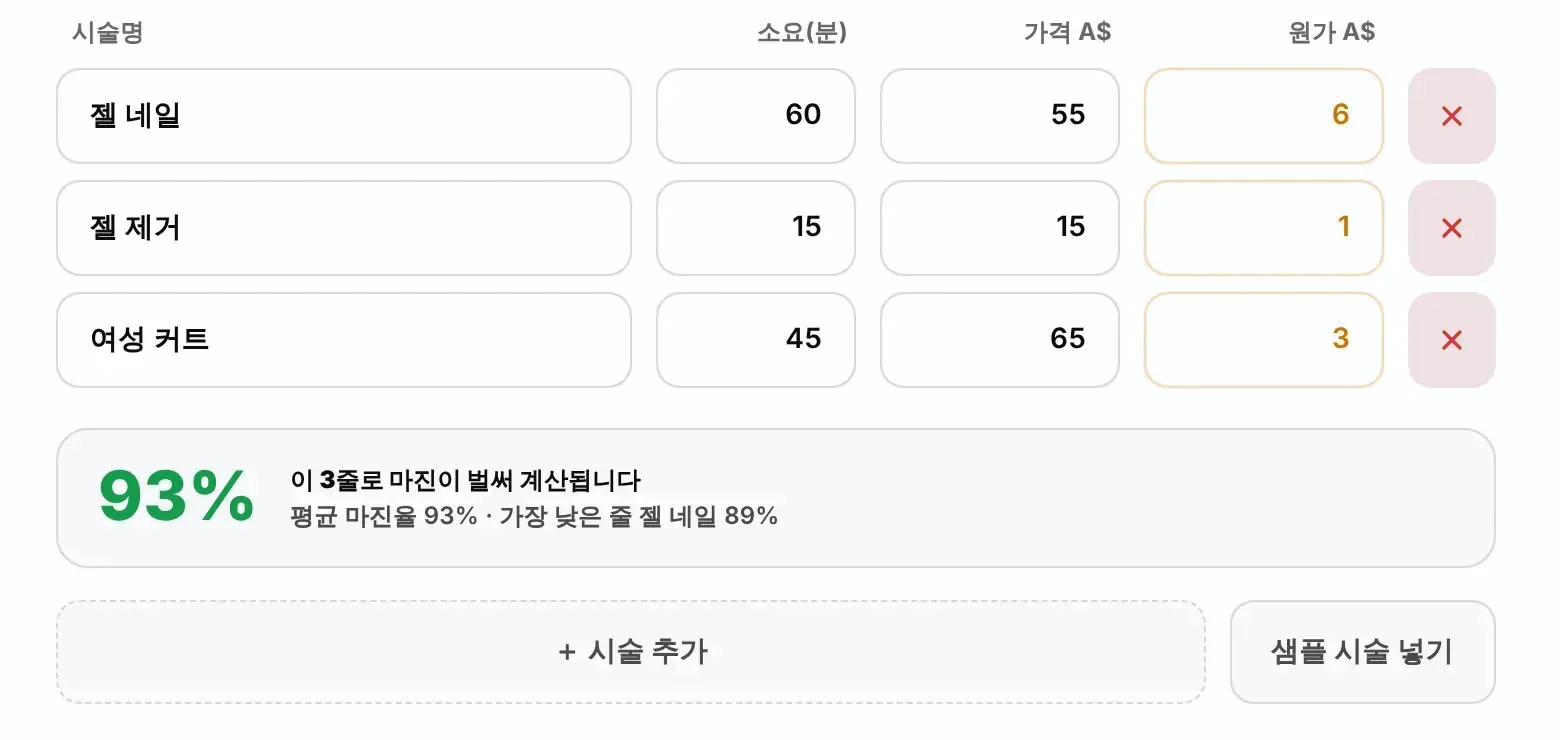
뷰티 — 시술명 · 소요(분) · 가격 · 원가. 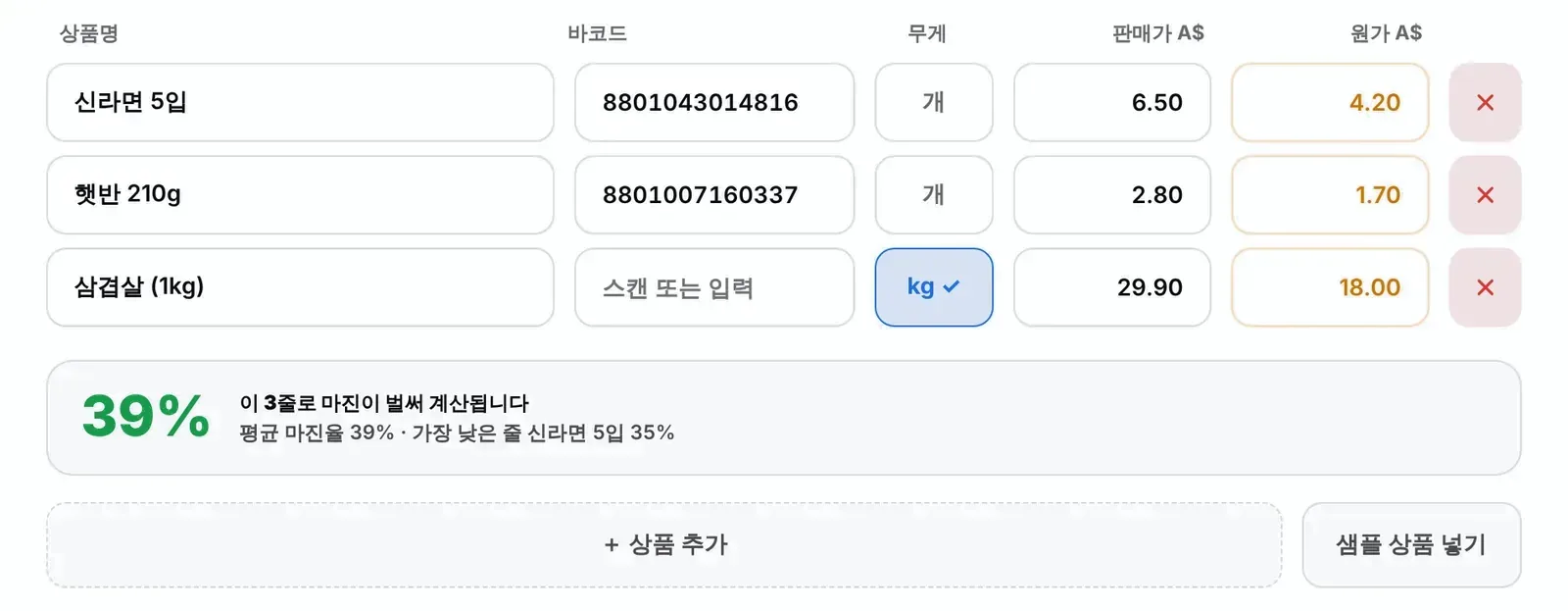
소매 — 바코드와 무게 판매(kg) 칸이 더 있습니다. 태블릿 이름과 관리자 PIN을 정합니다
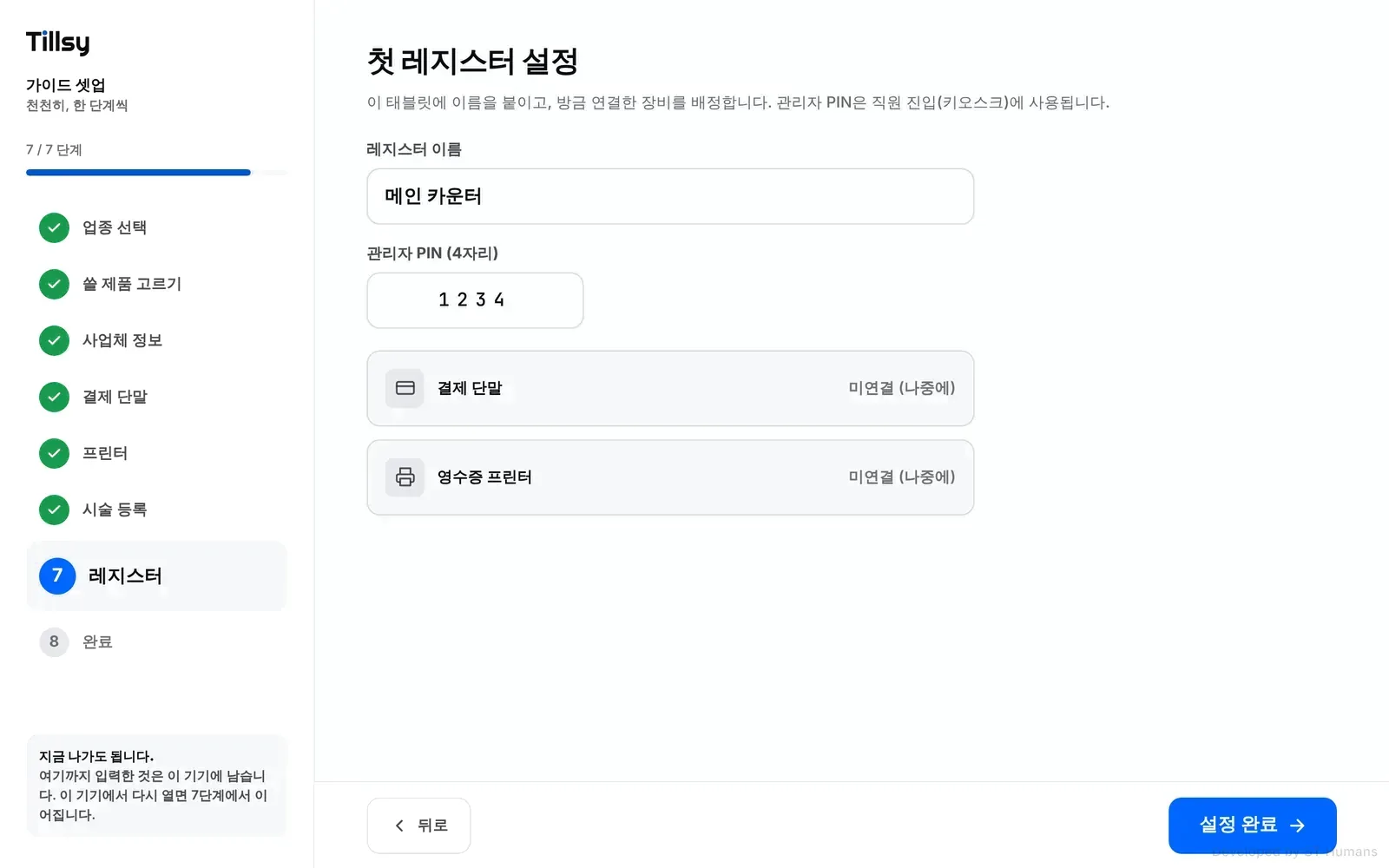
레지스터 이름은 이 태블릿을 부르는 이름입니다(예: 메인 카운터). 태블릿이 여러 대면 구분하는 데 씁니다.
관리자 PIN (4자리)은 매장 화면에서 사장님 이름을 누르고 들어갈 때 쓰는 번호입니다. 직원들은 나중에 각자 PIN을 따로 받습니다.
다 넣고 설정 완료를 누릅니다.
준비가 끝났습니다
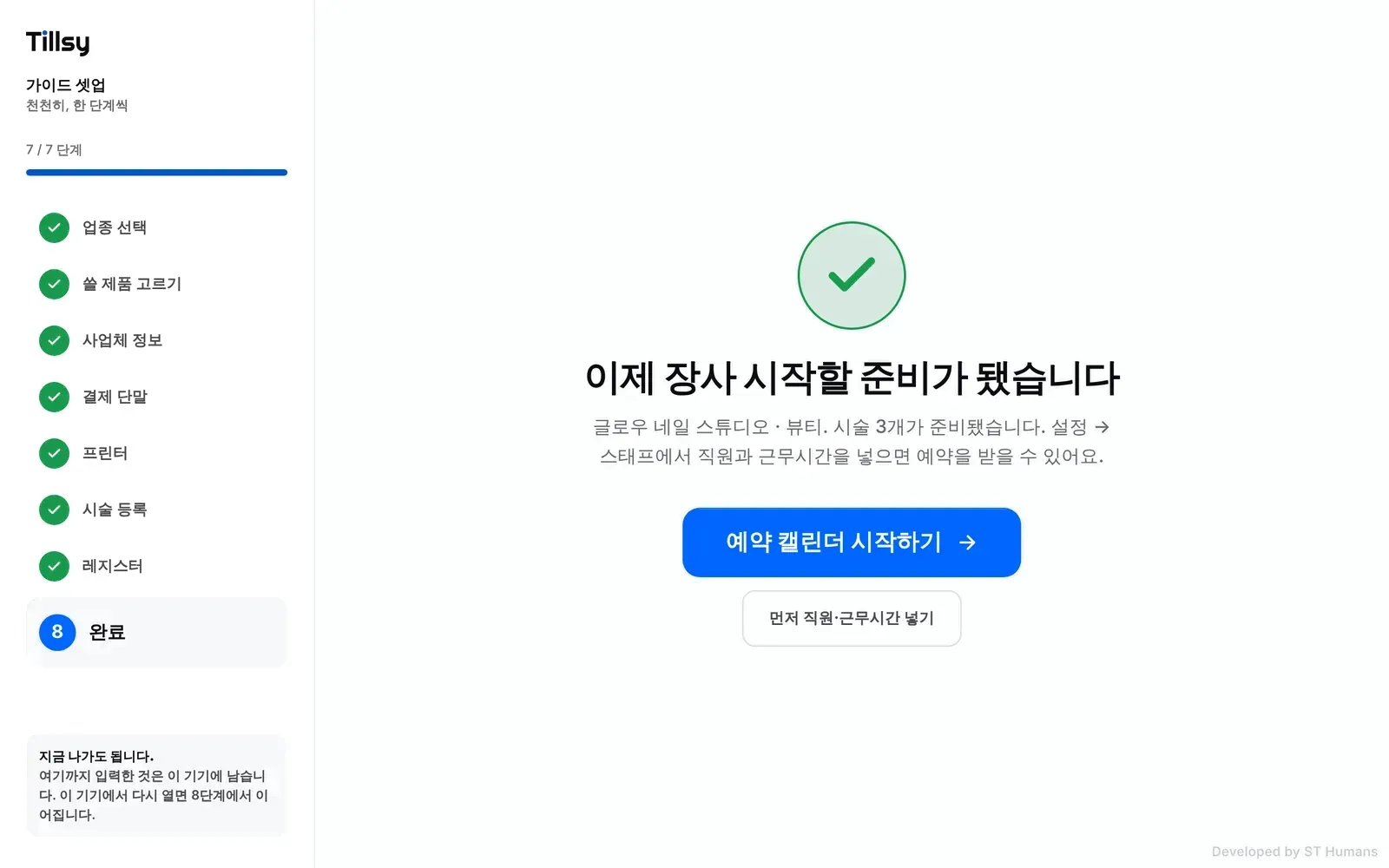
뷰티는 예약 캘린더 시작하기, 식당과 소매는 POS 시작하기 버튼이 나옵니다. 누르면 매장 화면이 열립니다.
뷰티 매장은 예약을 받기 전에 직원과 근무시간을 먼저 넣어야 합니다. 먼저 직원 · 근무시간 넣기를 누르면 그 설정으로 바로 갑니다.
다음부터 들어올 때
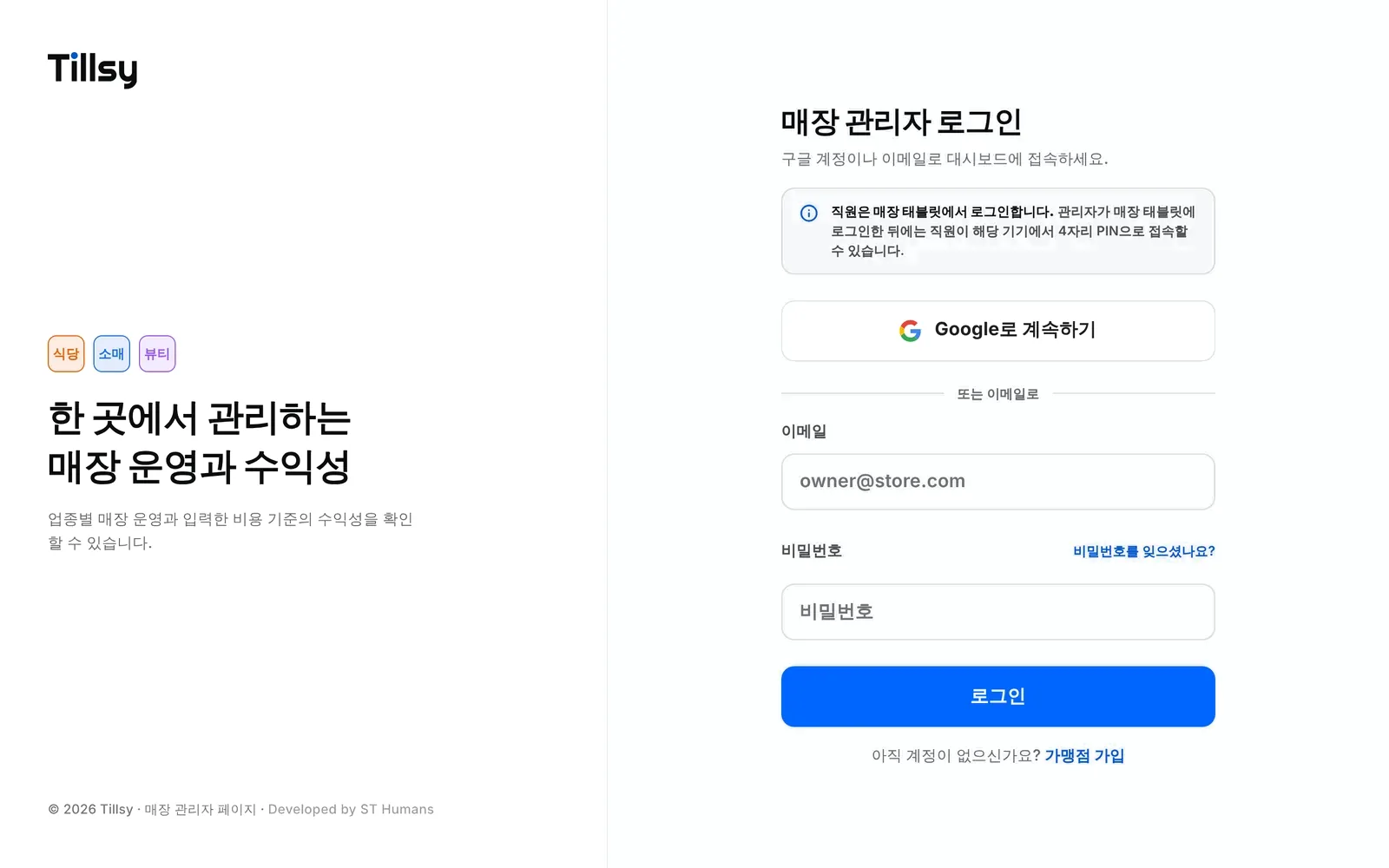
이메일과 비밀번호로 로그인합니다
Tillsy 홈 오른쪽 위 로그인에서 가입할 때 쓴 이메일과 비밀번호를 넣습니다. Google로 가입했다면 Google로 계속하기를 누릅니다.
비밀번호가 기억나지 않으면 비밀번호를 잊으셨나요?를 눌러 다시 정합니다.
태블릿을 한 대 더 놓을 때도 같은 계정으로 로그인하면 됩니다. 단말 수가 늘어도 요금은 같습니다.
자주 묻는 질문
카드 단말기가 없어도 시작할 수 있나요?
네. 현금 결제는 단말기 없이 바로 쓸 수 있습니다. 카드 단말(Linkly) 연결은 아직 준비 중이라, 지금은 가입할 때 ‘나중에’를 누르고 넘어가시면 됩니다.
어떤 기기에서 쓰나요?
매장 화면(POS · 주방 화면 · 예약 캘린더)은 안드로이드 태블릿 가로 화면에 맞춰 만들었습니다. 가입 · 설정 · 대시보드는 PC나 휴대폰 브라우저에서도 열립니다.
태블릿을 여러 대 놓으면 요금이 늘어나나요?
아니요. 단말 수와 상관없이 같은 금액입니다. 같은 계정으로 로그인하면 됩니다.
설정하다가 나가면 처음부터 다시 해야 하나요?
아니요. 입력한 내용은 그 기기에 남아 있어서, 같은 기기에서 다시 열면 하던 단계에서 이어집니다.
업종을 잘못 골랐어요.
가입한 뒤에는 화면에서 업종을 바꿀 수 없습니다. hello@tillsy.com.au 로 알려 주시면 도와드립니다.
요금
가입과 설치는 A$0입니다. 월 요금은 고른 제품에 따라 정해집니다 — POS A$99, 예약 A$79, 주방 화면(KDS) · QR 주문 · 재고는 각각 A$49. 모두 GST 별도이고, 매출이 늘어도 같은 금액입니다.
요금 자세히 보기화면을 같이 보면서 물어보세요
30분 온라인 데모에서 우리 가게 메뉴 · 시술 · 상품으로 직접 눌러 보실 수 있습니다. 막히는 곳은 hello@tillsy.com.au 로 물어보셔도 됩니다.
- 30분 온라인 데모
- 설치비 A$0
- 한국어 상담